您的位置: 网站首页> IT爱问> 当前文章
苹果13怎么设置id账号和密码
 老董2023-06-13184围观,115赞
该教程适用产品型号:iPhone13系统版本:iOS 15.6.1 ;关于苹果13怎么设置id账号和密码这个问题,可以在手机设置界面进行创建,以下为详细步骤说明:
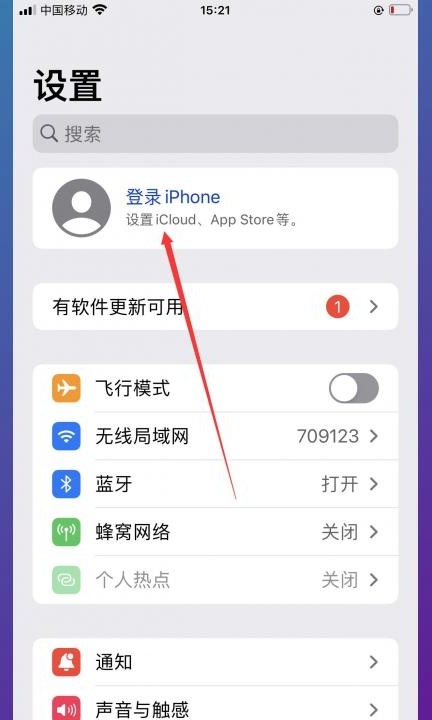
1.点击登录iPhone,在手机设置界面点击登录iPhone。
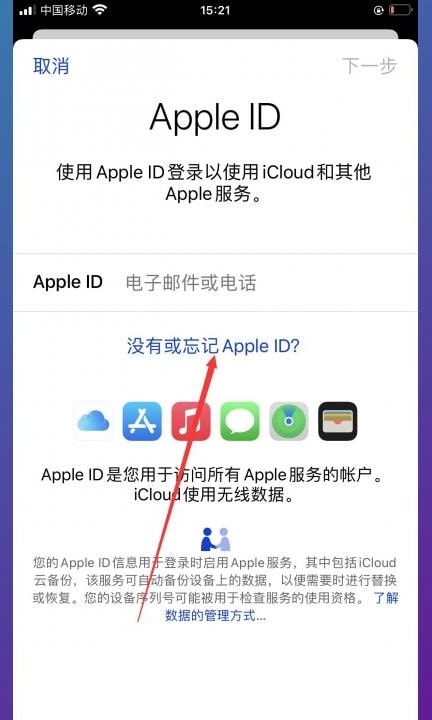
2.点击没有ApplelD,在ApplelD界面点击没有或忘记ApplelD。
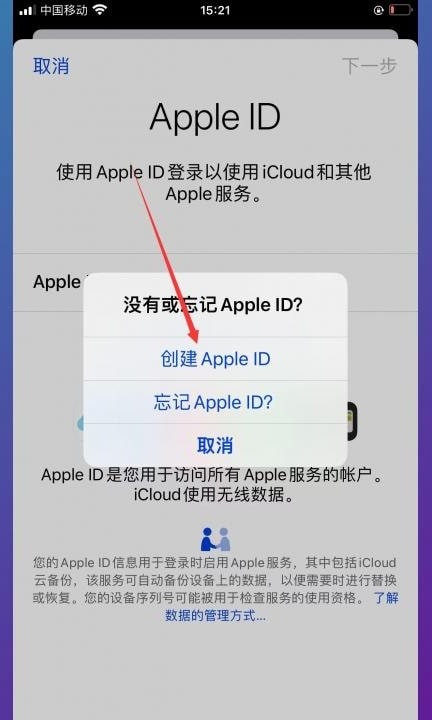
3.点击创建ApplelD,在弹出的小窗口界面点击创建ApplelD。
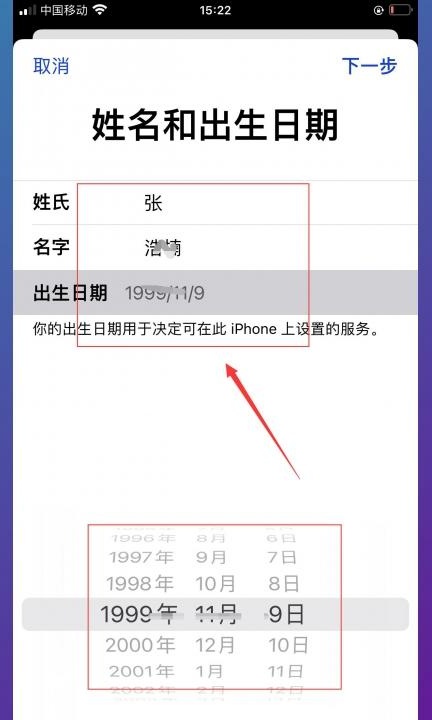
4.输入信息,在姓名和出生日期界面输入信息并点击下一步。
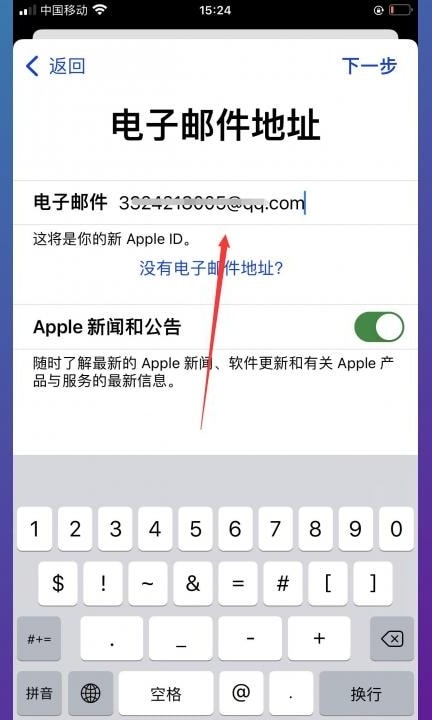
5.输入电子邮件,在电子邮件地址界面输入电子邮件并点击下一步。
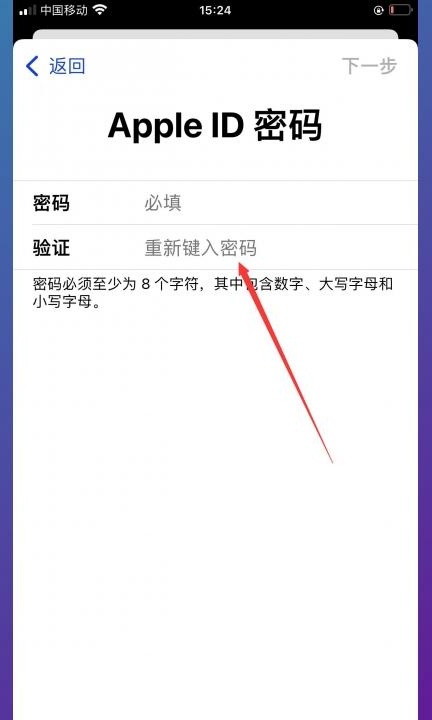
6.输入密码,在ApplelD密码界面输入密码并点击下一步。
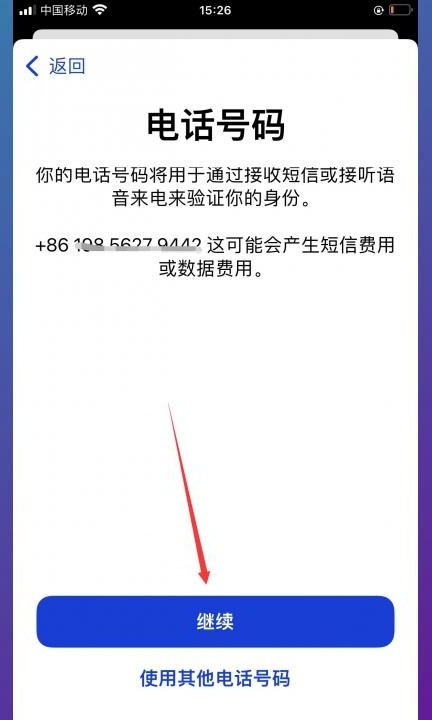
7.点击继续,在电话号码界面点击继续。
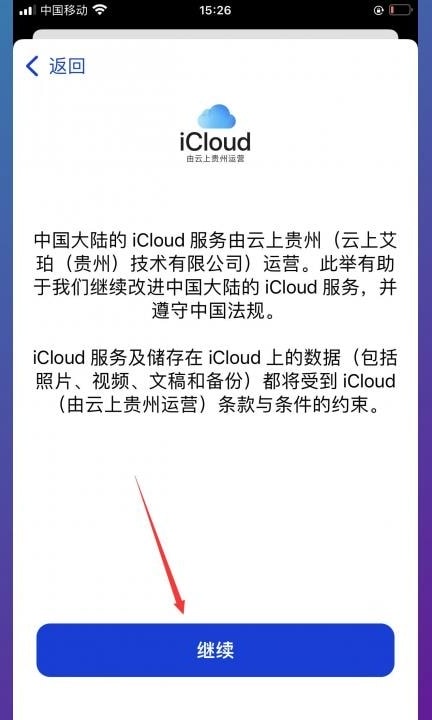
8.再次点击继续,在iCloud界面再次点击继续。
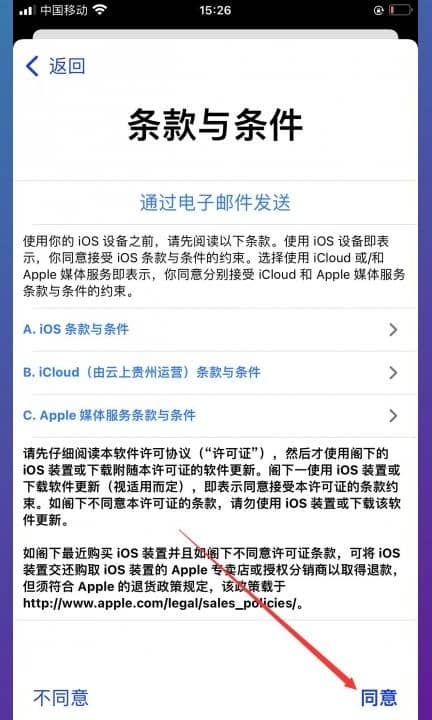
9.点击同意,在条款与条件界面点击同意即可。
很赞哦!
python编程网提示:转载请注明来源www.python66.com。
有宝贵意见可添加站长微信(底部),获取技术资料请到公众号(底部)。同行交流请加群

上一篇:华为手机摄像头权限在哪里设置
下一篇:iphone13截图长屏
相关文章
文章评论
-
苹果13怎么设置id账号和密码文章写得不错,值得赞赏