您的位置: 网站首页> IT爱问> 当前文章
小米怎么看wifi密码
 老董2023-06-13191围观,129赞
该教程适用产品型号:小米13系统版本:MIUI14 ;关于小米怎么看wifi密码这个问题,本回答选取了通过微信扫一扫进行查看,通过小爱视觉进行查看的两种方法,以下为通过微信扫一扫进行查看的详细步骤说明:
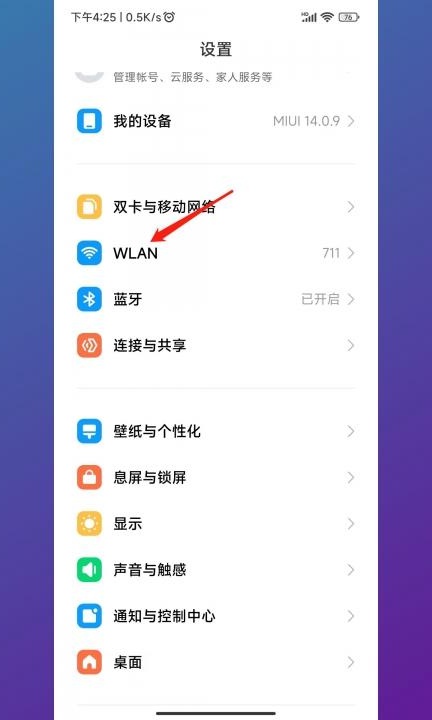
1.【微信】点击WLAN选项,在设置的界面点击WLAN选项。
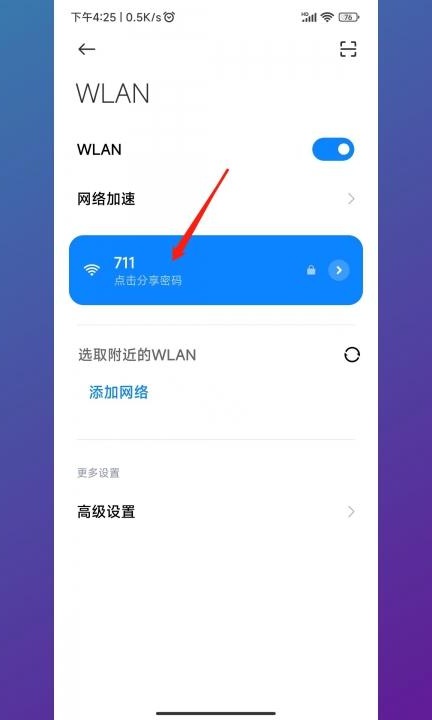
2.【微信】点击已连接的WLAN,在WLAN的界面点击已连接的WLAN。
3.【微信】将二维码截图保存,在弹出的界面将二维码截图保存。

4.【微信】点击加号,在微信界面点击加号选项。

5.【微信】点击扫一扫,在弹出的浮框中点击扫一扫。

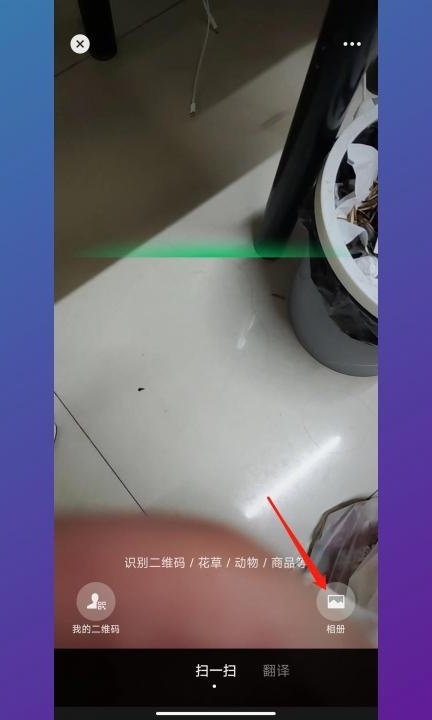
6.【微信】点击相册,在扫一扫的界面点击相册。
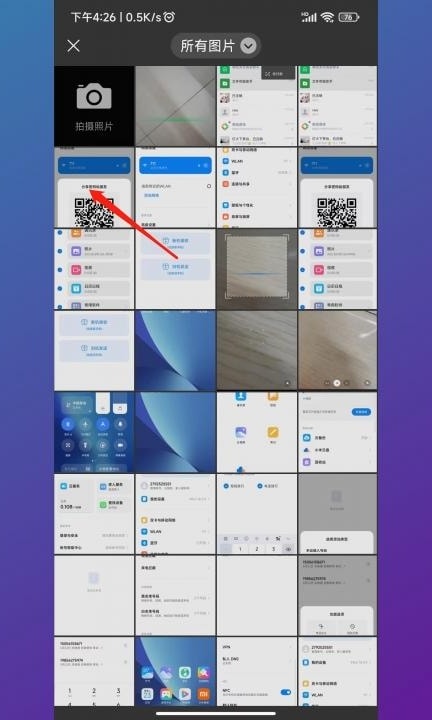
7.【微信】点击保存的二维码截图,在相册的界面点击保存的二维码截图。
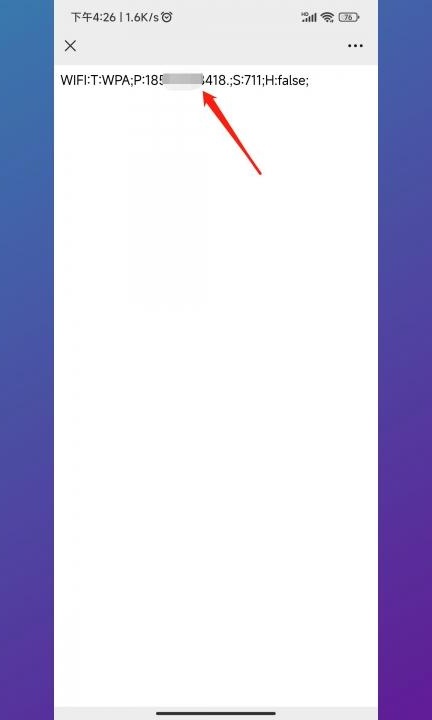
8.【微信】查看密码,在弹出的界面即可查看密码。
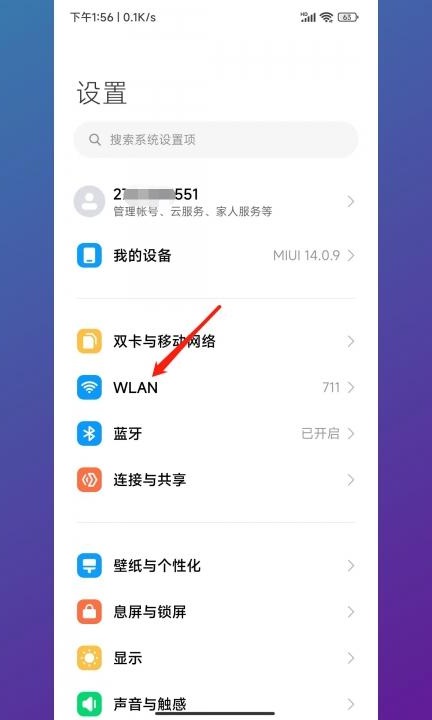
9.【小爱视觉】点击WLAN选项,在设置的界面点击WLAN选项。
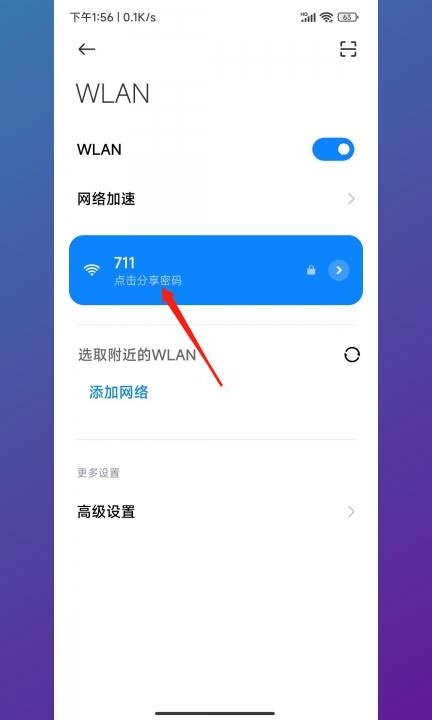
10.【小爱视觉】点击已连接的WLAN,在WLAN的界面点击已连接的WLAN。
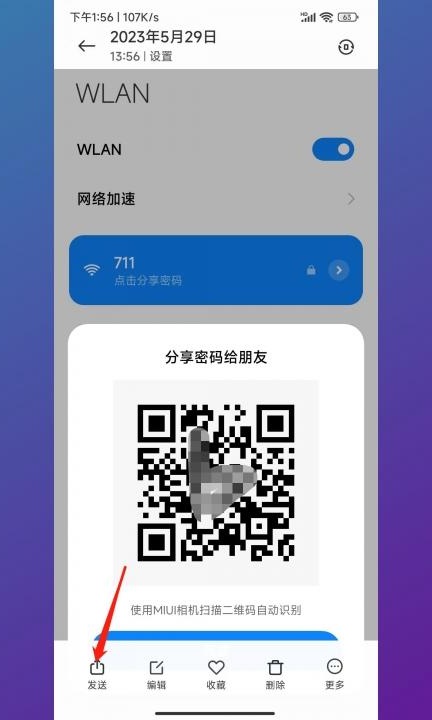
11.【小爱视觉】将二维码截图保存,在弹出的界面将二维码截图保存。

12.【小爱视觉】点击保存的截图,在照片的界面点击保存的截图二维码。

13.【小爱视觉】点击发送,在二维码图片的界面点击发送。
14.【小爱视觉】点击小爱视觉,在弹出的界面点击小爱视觉。

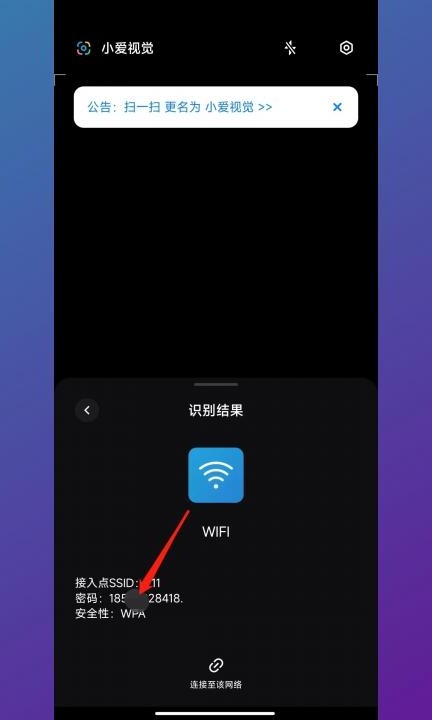
15.【小爱视觉】点击密码,在小爱视觉的界面点击密码。
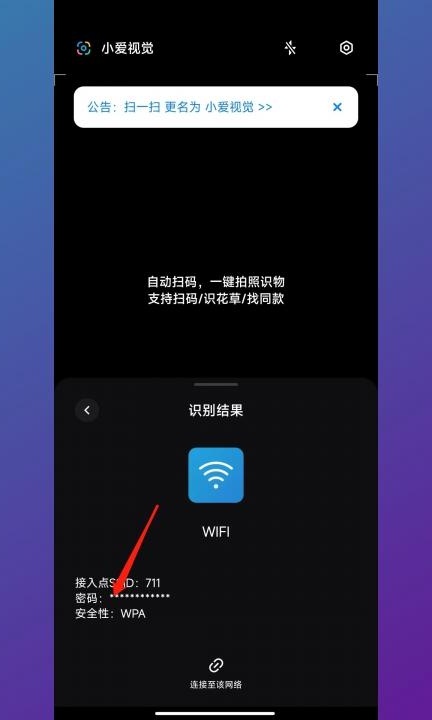
16.【小爱视觉】查看密码,在弹出的界面即可查看密码。
很赞哦!
python编程网提示:转载请注明来源www.python66.com。
有宝贵意见可添加站长微信(底部),获取技术资料请到公众号(底部)。同行交流请加群

上一篇:怎么把华为手机数据导入小米手机
下一篇:小米感应黑屏怎么取消
相关文章
文章评论
-
小米怎么看wifi密码文章写得不错,值得赞赏